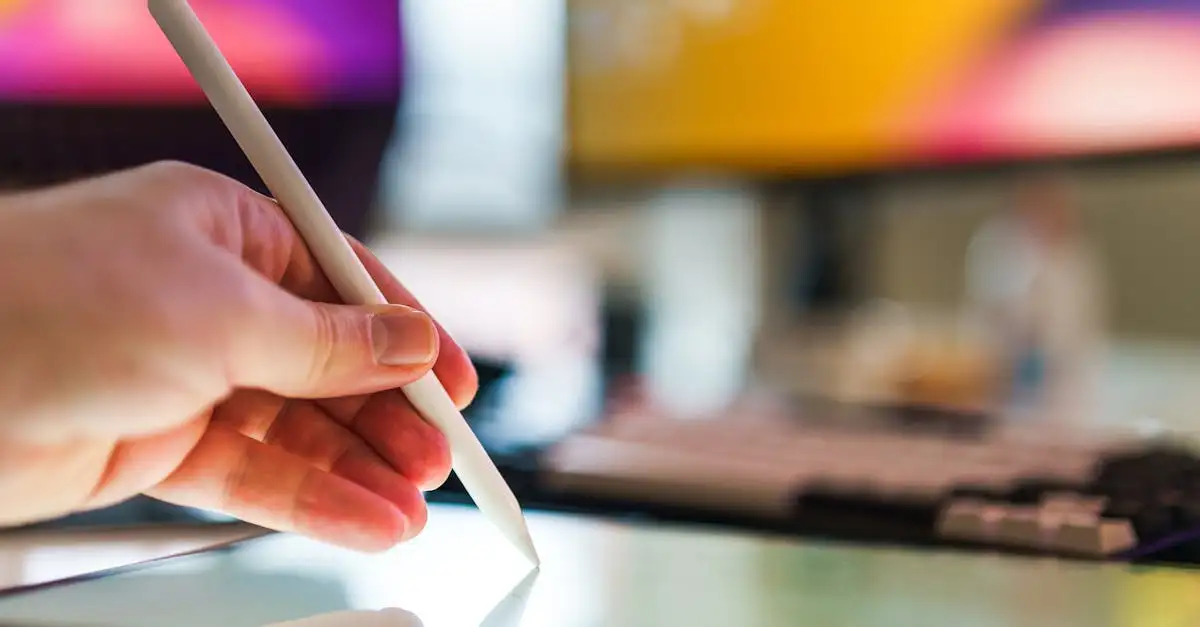
De digitale doek roept je naam. Misschien voel je die kriebel al langer, de wens om iets te creëren, om jouw ideeën vorm te geven op een scherm. Het tekenprogramma is jouw penseel, jouw digitale klei. Het opent deuren naar werelden die je alleen in je verbeelding zag. Maar de keuzemogelijkheden lijken soms overweldigend. Welke software past nu écht bij jouw creatieve reis?
De magie van digitaal tekenen ontdekken
Digitaal tekenen biedt een vrijheid die traditionele media soms missen. Fouten? Geen ramp. Je drukt op ‘ongedaan maken’ en je bent terug bij af, zonder verspild papier of inkt. Dit nodigt uit tot experimenteren. Je durft meer, je probeert gekke kleurencombinaties uit. Dat is de schoonheid van dit medium.
Of je nu een ervaren kunstenaar bent die de overstap maakt, of een complete beginner die zijn eerste schets wil maken; de juiste tool maakt een wereld van verschil. Je hebt een programma nodig dat met je meegroeit. Een programma dat intuïtief aanvoelt. Het gaat niet alleen om functies; het gaat om de flow tussen jouw hand en het scherm.
Wat bepaalt jouw ideale tekensoftware?
Voordat je in de technische details duikt, sta even stil bij wat jij wilt maken. Jouw intentie stuurt de keuze. Ben je gefocust op realistische schilderijen? Werk je liever met strakke lijnen voor strips of illustraties? Of zoek je een snelle app voor aantekeningen en doodles?
Denk hier eens over na:
• Wat is jouw budget voor een tekenprogramma?
• Op welk apparaat teken je meestal? Een krachtige computer, een tablet met pen, of misschien een smartphone?
• Hoe belangrijk is de mogelijkheid om met lagen te werken? Lagen zijn essentieel voor complexe bewerkingen.
• Zoek je echt een programma voor concept art of meer voor eenvoudige grafische vormgeving?
De fundering: Lagen en penselen
Als je serieus aan de slag wilt met digitaal tekenen, zijn twee elementen cruciaal: lagen en penselen. Ze vormen de ruggengraat van bijna elk professioneel tekenprogramma voor beginners en gevorderden.
Lagen: De geheime bouwstenen
Lagen zijn als doorzichtige vellen papier die je over elkaar heen legt. Je tekent de achtergrond op één laag. De personages komen op een andere. De schaduwen op weer een derde. Dit geeft je ongekende controle. Verplaats je een figuur? Dan beïnvloedt dit de achtergrond niet. Wil je de kleur van de lucht aanpassen? Je pakt alleen die ene laag aan.
Kwalitatieve tekensoftware biedt een soepel lagenbeheer. Controleer altijd of je onbeperkt lagen kunt toevoegen en of je de dekking (opacity) van die lagen makkelijk aanpast. Dit is de sleutel tot professioneel ogende resultaten.
VIDEO: Beste apps voor kunstenaars in 2024 #kunst
Interessante websites
Hier zijn enkele informatieve links speciaal over Beste tekenprogramma’s voor beginners en pro’s.
• Wat is volgens jou het beste tekenprogramma? : r/DigitalPainting
Penselen: De stem van jouw lijn
Een penseel in een tekenprogramma is veel meer dan alleen een kleurvak. Het emuleert de textuur van houtskool, de vloeibaarheid van aquarel, of de scherpte van een inktpen. De beste programma’s laten je die penselen diepgaand aanpassen.
Zoek naar mogelijkheden om de volgende zaken te tweaken:
• Stabilisatie: Dit helpt je om vloeiende lijnen te trekken, zelfs als je hand een beetje trilt. Erg handig voor digitale inktlijnen.
• Drukgevoeligheid: Hoe harder je drukt met je stylus, hoe dikker of donkerder de lijn moet worden. Dit bootst echt tekenen na.
• Textuur en mengmodus: Experimenteer met penselen die lijken op olieverf of die de onderliggende kleuren op een natuurlijke manier mengen.
Betaald of gratis: Wat past bij jou?
De wereld van tekenapps is verdeeld in giganten met een prijskaartje en verrassend capabele gratis alternatieven. Jouw portemonnee en ambitie bepalen hier de weg.
Investeren in professionele kracht
De gevestigde namen in de industrie bieden vaak de meest uitgebreide functies en de beste ondersteuning. Als je van plan bent om van je kunst je beroep te maken, of als je de meest geavanceerde functies zoekt, dan is een investering vaak zinvol. Deze programma’s zijn gebouwd voor lange sessies en complexe projecten. Ze bieden krachtige tools voor kleurbeheer en 3D-integratie, mocht je dat nodig hebben voor je concept art software avonturen.
De kracht van gratis opties
Vergis je niet: gratis betekent niet automatisch amateuristisch. Er zijn fantastische, open-source en gratis programma’s beschikbaar die je een professionele basis geven. Voor de hobbyist of de student die wil oefenen, zijn deze opties een zegen. Ze hebben vaak een actieve community die helpt met tips en trucs. Je leert de basisprincipes van digitaal tekenen zonder direct financiële druk.
Software voor verschillende platforms
Je tekent waarschijnlijk niet altijd achter een desktopcomputer. De keuze voor een beste tekenprogramma voor iPad of Android is net zo belangrijk als de desktopversie.
Desktop versus Tablet
Desktops bieden vaak meer rekenkracht. Dit is cruciaal bij het werken met extreem grote resoluties of honderden lagen. Je hebt vaak ook meer sneltoetsen en een groter scherm voor overzicht.
Tablets (zoals iPads of Android-tablets) daarentegen, excelleren in mobiliteit en directe interactie. De ervaring om direct op het scherm te tekenen is voor velen onverslaanbaar. De software moet hier geoptimaliseerd zijn voor touch-bediening en lage latentie (de vertraging tussen je penbeweging en de lijn op het scherm).
Focus op het mobiele tekenen
Zoek je software specifiek voor je tablet? Let dan extra op:
• Hoe snel de app start en reageert.
• De beschikbaarheid van een goed virtueel toetsenbord voor sneltoetsen.
• De kwaliteit van de synchronisatie als je ook op de computer werkt.
De specifieke behoeften van illustratoren en ontwerpers
Wanneer je verder komt, ontwikkel je specifieke behoeften. Een grafisch ontwerper heeft andere prioriteiten dan iemand die zich richt op het tekenen van personages.
Voor illustratie en concept art is het belangrijk dat het programma goed overweg kan met blending (het mengen van kleuren) en de simulatie van fysieke media. Je wilt dat je digitale olieverf er ook echt uitziet als olieverf.
Voor vectorafbeeldingen – denk aan logo’s of strakke illustraties – heb je juist programma’s nodig die uitblinken in wiskundige precisie. Vectorlijnen blijven altijd haarscherp, ongeacht hoe ver je inzoomt. Dit is een fundamenteel ander werkproces dan raster (pixelgebaseerd) tekenen.
Workflow optimaliseren
Een goede workflow is goud waard. Het programma dat jij kiest, moet jouw creatieve stroom niet onderbreken met omslachtige menu’s. Kijk of je de werkbalken kunt aanpassen. Kun je snel wisselen tussen je favoriete penselen? Hoe snel kun je een selectie maken en die bewerken? Hoe minder tijd je kwijt bent aan navigeren, hoe meer tijd je hebt voor creëren.
Tips voor de overstap naar een nieuw programma
Een nieuw tekenprogramma gids kan soms intimiderend lijken. Je bent gewend aan hoe het vorige programma werkte. Maar elke verandering brengt nieuwe kansen met zich mee.
Begin klein. Probeer niet meteen een meesterwerk te maken. Gebruik de eerste weken om de interface te verkennen. Maak korte oefeningen.
Focus op de basisbeheersing:
• Het maken en beheren van lagen.
• Het instellen van je favoriete penseel met de juiste drukgevoeligheid.
• Het opslaan van je werk in verschillende formaten (zoals PSD, TIFF, of PNG).
Kijk tutorials specifiek gericht op de functies die je vandaag nodig hebt. Je leert het snelst door te doen. De software is er om jou te dienen, niet andersom. Jouw creativiteit is de motor; het programma is slechts het voertuig.
*
Veelgestelde vragen over tekenprogramma’s
Wat is het verschil tussen raster- en vectorprogramma’s?
Rasterprogramma’s werken met pixels (kleine gekleurde puntjes) en zijn ideaal voor realistische schilderijen en foto-manipulatie. Vectorprogramma’s werken met wiskundige paden en zijn perfect voor strakke logo’s en schaalbare illustraties.
Is een tekentablet noodzakelijk voor elk tekenprogramma?
Nee, je kunt veel programma’s prima gebruiken met een muis, maar voor de natuurlijke penseeldruk en controle die je wilt, is een tekentablet met stylus sterk aanbevolen voor serieus digitaal tekenwerk.
Kan ik mijn werk tussen verschillende programma’s overzetten?
Ja, de meeste programma’s ondersteunen de PSD (Photoshop Document) indeling, wat betekent dat je lagen en basisinformatie vaak kunt meenemen naar een ander programma dat dit formaat leest.